IDM(Internet Download Manager)作为Windows平台顶级下载工具,凭借多线程加速、断点续传、浏览器无缝集成等核心优势,成为用户提升下载效率的必备软件。对于新手而言,掌握其基础安装配置与核心下载功能,就能彻底告别龟速下载的困扰。本文将详细拆解IDM从下载安装到日常使用的完整流程,帮助新手快速上手。
首先完成IDM的安全下载与规范安装。为避免捆绑软件和版本问题,优先选择官方渠道下载:访问IDM官方网站(https://www.internetdownloadmanager.com/),点击首页“Download”按钮获取最新版本安装包,或通过腾讯软件中心等正规平台下载。安装过程简单直观,双击安装包后,首先选择“简体中文”作为安装语言,点击“OK”进入下一步;阅读用户许可协议后,勾选“我接受协议”并点击“前进”;关键步骤是选择安装路径,默认路径为C盘,若C盘空间紧张,可通过“浏览”按钮选择D盘等非系统盘的自定义文件夹,建议单独创建“IDM”文件夹便于管理;后续附加任务中,务必勾选“创建桌面快捷方式”和“将IDM集成到浏览器”,前者方便快速启动软件,后者是实现自动接管下载的核心前提,选完后点击“前进”即可完成安装。
安装完成后,需进行3项基础设置确保使用流畅。一是配置浏览器集成,打开IDM主界面,点击顶部“选项”进入设置窗口,选择“常规”选项卡,在“浏览器集成”区域勾选常用浏览器(如Chrome、Edge、Firefox等),IDM支持所有主流浏览器集成,若未找到目标浏览器,可点击“添加浏览器”手动选择浏览器exe程序添加。二是更改默认下载路径,进入“选项-保存至”界面,将“常规”“视频”“音频”等分类文件的默认下载目录更改为非系统盘,同时修改临时文件夹路径,避免占用C盘空间导致电脑卡顿。三是优化连接设置,进入“选项-连接”界面,将“连接类型/速度”设为“较高速率连接”,“默认最大连接数”调整为8或16(数值越大下载速度越快,需根据网络情况适配),完成后点击“确定”保存设置。
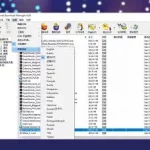
核心基础下载功能实操分为三种常见场景。第一种是浏览器自动捕获下载,配置完成后,在浏览器中点击任意下载链接,IDM会自动弹出下载窗口,显示文件名称、大小、下载地址等信息,可修改保存路径和文件名,点击“开始下载”即可启动多线程加速下载,进度条会实时显示下载进度和剩余时间。第二种是手动新建下载任务,若链接未被自动捕获,可打开IDM主界面点击“新建下载任务”按钮,粘贴下载链接,补充文件信息后点击“确定”开始下载。第三种是断点续传功能,下载过程中若遇到网络中断、电脑重启等情况,无需重新下载,待恢复正常后,右键点击暂停的任务选择“继续”,IDM会自动从中断位置接续下载,大幅节省时间。
新手使用小贴士:若浏览器未弹出IDM集成插件提示,可先取消勾选浏览器集成选项,重启IDM后重新勾选;若插件安装失败,可打开浏览器扩展管理页面,删除现有IDM插件,再从IDM安装目录找到“est.crx”文件,拖拽至浏览器扩展页面完成手动安装;遇到操作问题时,可点击IDM主界面“帮助”按钮,查看官方教程或检查软件更新,确保功能正常。掌握以上基础操作,即可满足日常文件、安装包等资源的下载需求。